Die Erklärbilder sind auf Deutsch.
Installation und erste Schritte
Aktivieren Sie Contact Form 7 und anschließend CF7 Easy Designer FREE. Für PRO installieren und aktivieren Sie zusätzlich CF7 Easy Designer PRO. Öffnen Sie Formulare → CF7 Easy Designer und wählen Sie Ihr Formular.
FREE ist kostenlos und benötigt keinen Lizenzschlüssel. Neue Formulare legen Sie über Contact Form 7 an; der Designer führt Sie dorthin. Vorhandene Formulare können Sie in FREE visuell erweitern und gestalten.
PRO setzt FREE voraus. Ein eigenständiges Builder-Plugin ist für die hier beschriebenen PRO-Funktionen nicht erforderlich. Alte Builder-Daten bleiben erhalten und werden nicht automatisch migriert.
Formular und einzelne Elemente
Wählen Sie unter Ihr Formular das gewünschte Formular. Unter Formular bearbeiten sehen Sie links die Vorschau und rechts die passenden Einstellungen. Formular konfigurieren betrifft das Gesamtformular; Ausgewähltes Element betrifft das angeklickte Feld oder den Text.
FREE: Elemente hinzufügen und verschieben
Öffnen Sie Neues Element hinzufügen. Wählen Sie Feldtyp, Feldname, Werte und Einfügeposition. Auch Überschriften und Abstände sind möglich. Verschieben Sie unterstützte Felder mit ihren Beschriftungen oder ganze Gruppen über die Ziehgriffe. Prüfen Sie die Vorschau und speichern Sie.
Ein rotes × entfernt ein unterstütztes Element nach Bestätigung. Eingefügte Überschriften und Abstände können Sie auswählen und bearbeiten. Geschützte oder mehrdeutige Originalstrukturen werden nicht automatisch umgeschrieben.
Feldtypen und Voraussetzungen
Text, E-Mail, Telefon, URL, Zahl, Datum, Schieberegler, Textbereich, Dropdown, Checkboxen, Radio-Buttons, Zustimmung, Quiz, Datei, versteckte Felder und Absende-Button stehen abhängig von Contact Form 7 zur Verfügung. Spezialelemente wie CAPTCHA, Turnstile oder Stripe benötigen die jeweilige aktive Integration.
Kostenlose Gestaltung
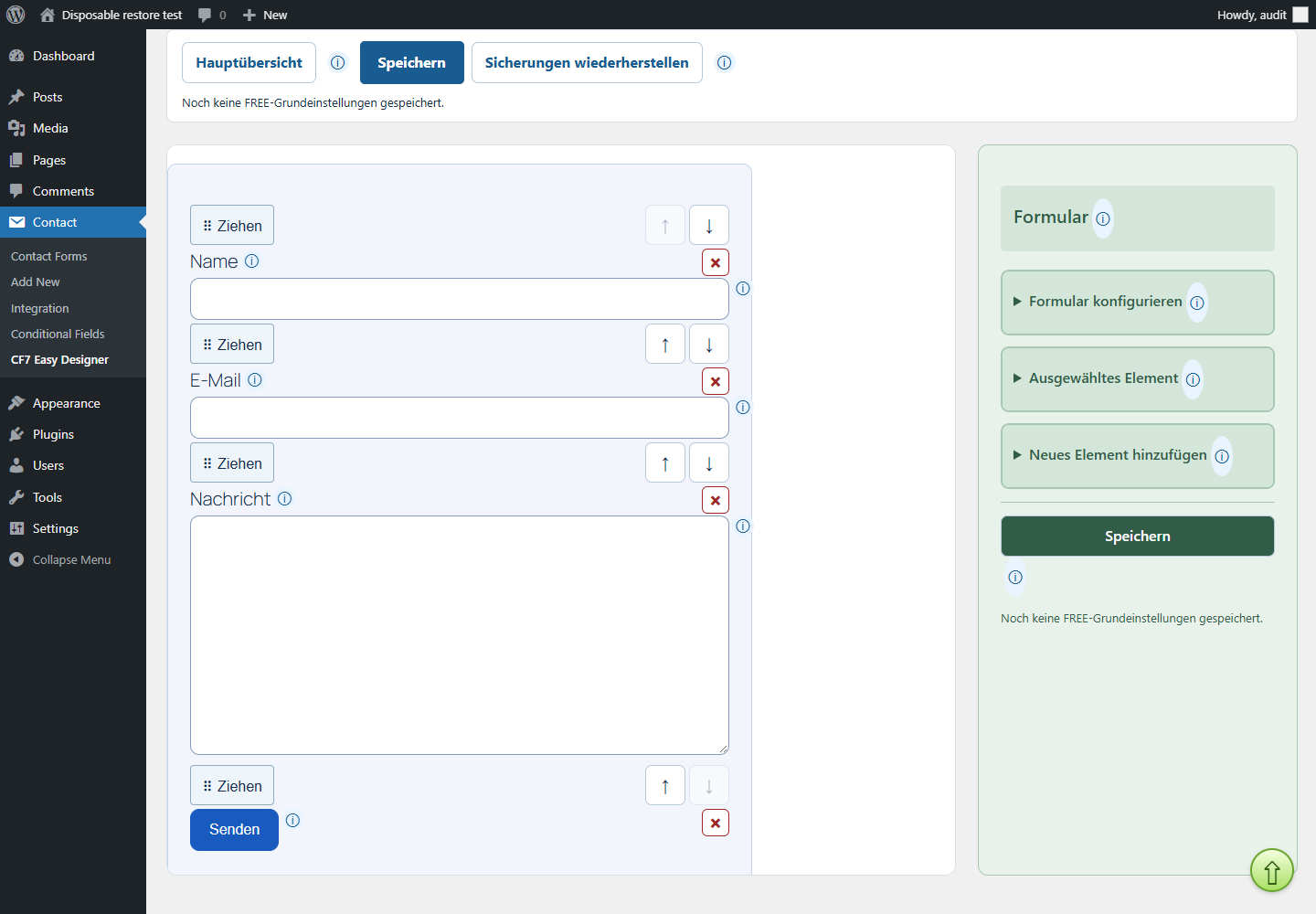
Die Vorlagen Modern, Weich und Minimal bieten einen Ausgangspunkt. Gestalten Sie Formularhintergrund, Farben, Rahmen, Rundung, Breite und Innenabstand. Einzelne Felder haben eigene Farben, Rahmen, Prozentbreite, Mindesthöhe und Schriftgröße. Radio-Buttons bleiben kreisförmig.
Beschriftung, Eingabetext, Überschrift und Platzhalter können unterschiedliche Schriftwerte erhalten. Wählen Sie Farbe, Schriftfamilie, Größe, Stärke, Kursiv oder Unterstreichen bei den jeweils angebotenen Textzielen. Die Vorschau zeigt Änderungen vor dem Speichern.
Stil kopieren und mehrfach verwenden
Stil kopieren, Stil einfügen und das Anwenden auf gleiche Feldtypen sind bereits in FREE verfügbar. Kopieren Sie den Stil, wählen Sie ein kompatibles Zielfeld und fügen Sie ihn ein. Speichern übernimmt die Änderung; Feldinhalte werden dabei nicht kopiert.
E-Mails in FREE und PRO
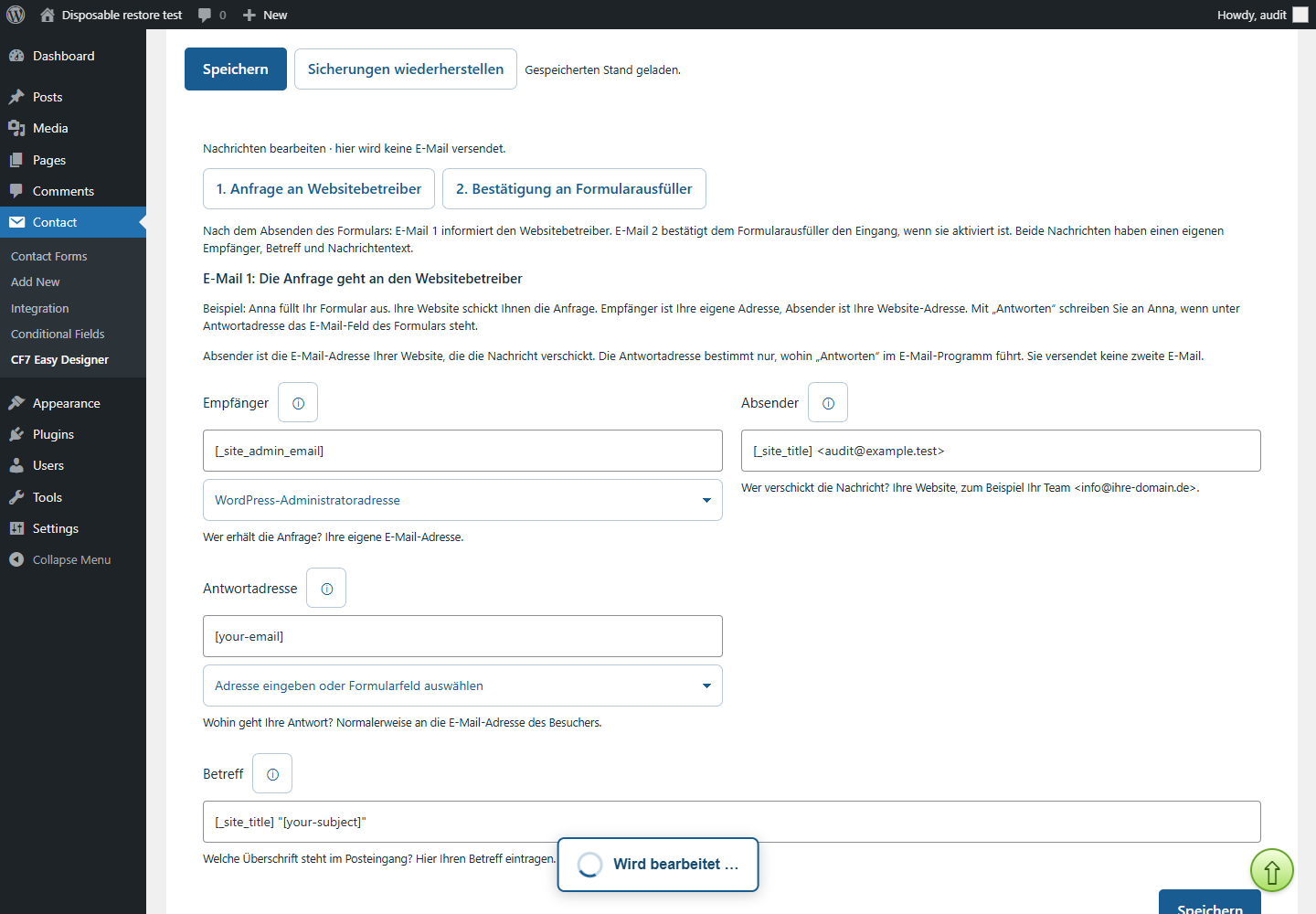
Unter E-Mails bearbeiten konfigurieren Sie Mail 1 für den Websitebetreiber und optional Mail 2 für den Besucher. Prüfen Sie Empfänger, Absender, Betreff, Antwortadresse und Nachricht. Formularfelder lassen sich als Platzhalter einsetzen. Die visuelle Bearbeitung und Vorschau versenden keine E-Mail.
Mail 1 kann Besucher-Uploads verwenden. Für Mail 2 stehen geprüfte Betreiberdateien und eine separate Signatur zur Verfügung. Aktivieren Sie Mail 2 ausdrücklich, wenn eine Bestätigung versendet werden soll. Der tatsächliche Versand erfolgt weiterhin durch Contact Form 7.
PRO: Formularaufbau und Feldoptionen
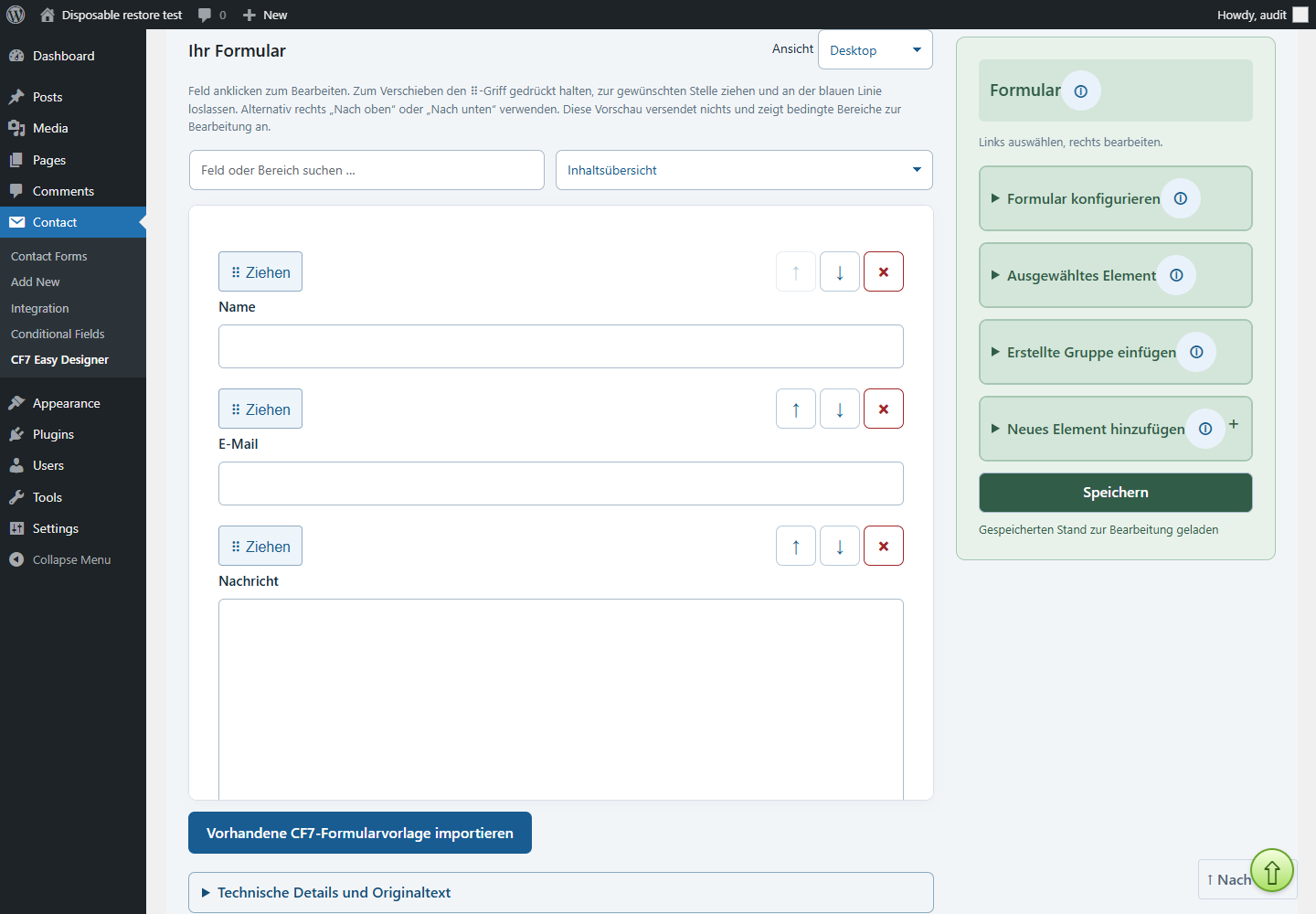
PRO ergänzt die integrierte Formularneuanlage und die Bearbeitung vorhandener Feldnamen, Beschriftungen, Pflichtfelder, Platzhalter und Auswahlwerte. Je Feldtyp stehen weitere Optionen bereit, etwa Mindest-/Höchstlänge, Wertebereiche, Vorauswahl, HTML-ID, CSS-Klassen und Uploadgrenzen.
PRO: erweiterte Gestaltung
PRO ergänzt individuelle Abstände, Schatten, Farbverläufe, Deckkraft und angebotene Effekte. Gestalten Sie Hover, Tastaturfokus und weitere unterstützte Zustände sowie einzelne Auswahloptionen. Geräteabhängige Werte erlauben Anpassungen für Desktop, Tablet und Smartphone.
PRO: Bedingungen
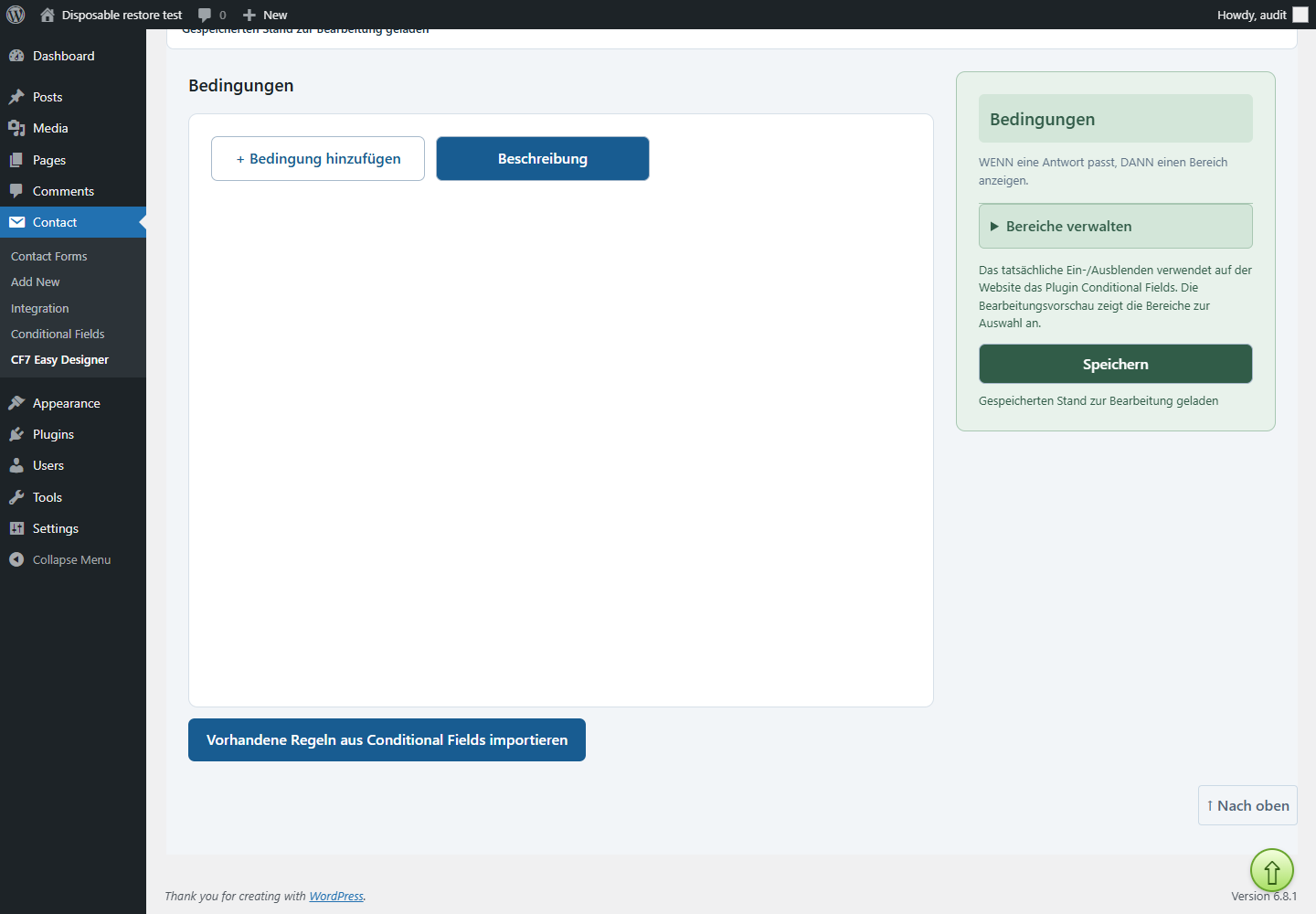
Bedingungen bearbeiten verbindet ein Antwortfeld mit einem bedingten Bereich: WENN eine Antwort passt, DANN den Bereich anzeigen. Suchen Sie das Antwortfeld, wählen Sie Vergleich und Wert und bestimmen Sie den Bereich. Das tatsächliche Ein-/Ausblenden benötigt ein kompatibles aktives Conditional Fields.
PRO: Zeilen und Spalten
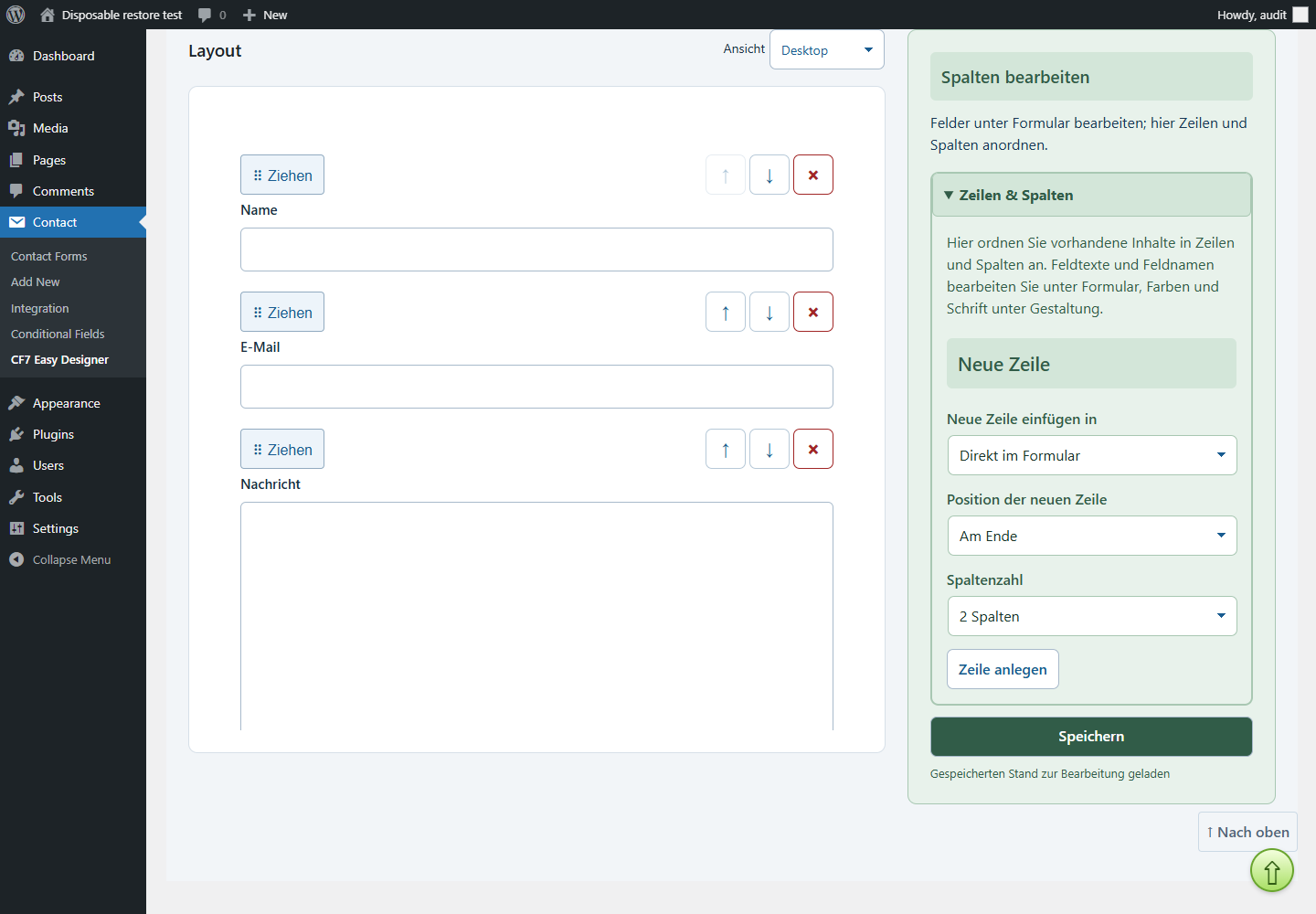
Unter Spalten bearbeiten legen Sie Zeilen mit einer bis vier Spalten an. Ordnen Sie Felder zu und stellen Sie Breiten und Abstände pro Geräteansicht ein. FREE kann Feldbreiten gestalten; der eigenständige Zeilen- und Spalteneditor gehört zu PRO.
PRO: Gestaltung übertragen
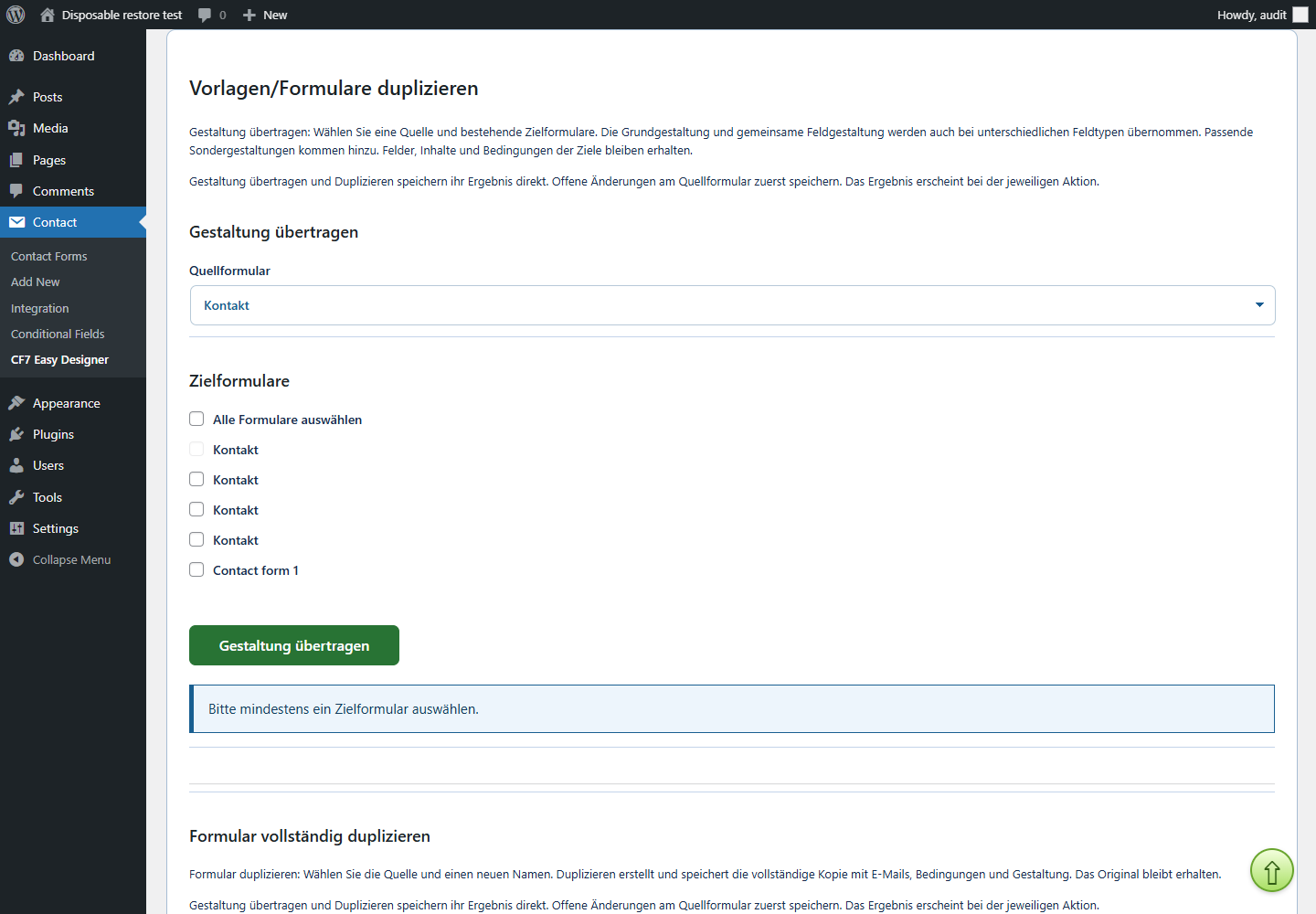
Wählen Sie ein Quellformular oder eine vorhandene Gestaltungsvorlage und die Zielformulare. Gestaltung übertragen speichert die übernehmbaren Farben, Schriftwerte, Größen und Abstände direkt. Unterschiedliche Feldtypen verhindern die allgemeine Gestaltungsübernahme nicht. Strukturbezogene Werte und individuelle Sondergestaltungen benötigen eine passende Zuordnung; nicht übernommene Werte werden erklärt.
Die Zielformulare behalten ihre Felder, Inhalte, E-Mails und Bedingungen. Externe Stylesheets und beliebige komplexe CSS-Regeln werden nicht automatisch vollständig übernommen.
PRO: vollständige Formularkopie
Wählen Sie das Quellformular und einen neuen Namen. Duplizieren erstellt und speichert eine eigenständige Kopie einschließlich E-Mails, Bedingungen und gespeicherter Gestaltung. Die Kopie erhält eine eigene ID und einen eigenen Shortcode und wird oben ausgewählt. Das Original bleibt erhalten. Schutzprüfungen für unbekannte Erweiterungsdaten gelten weiterhin.
PRO: Dankansicht, Countdown und Weiterleitung
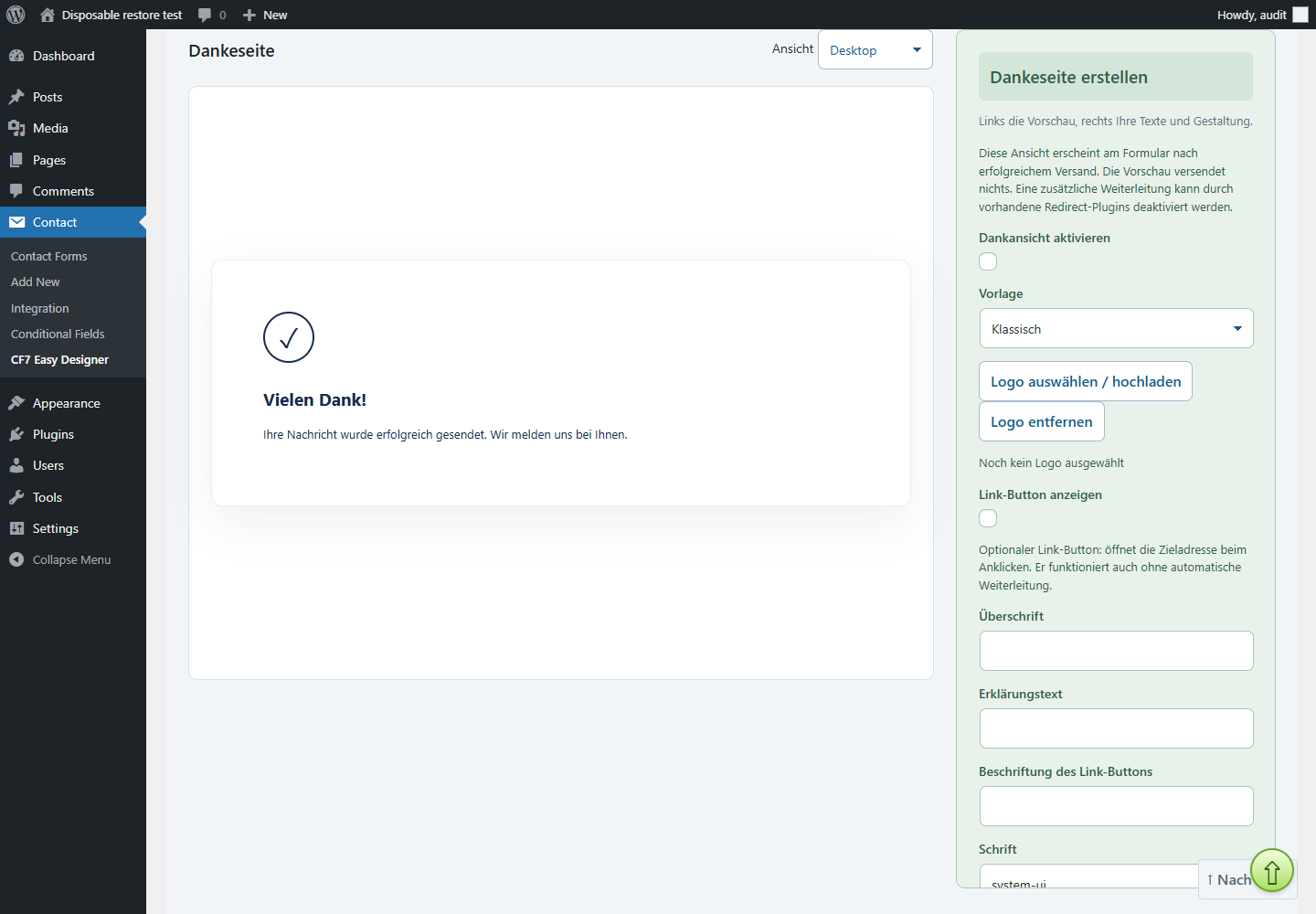
Aktivieren Sie unter Dankeseite erstellen die Dankansicht und wählen Sie eine von fünf Vorlagen. Bearbeiten Sie Überschrift, Text, Farben und Schrift. Ein Logo aus der Mediathek erscheint oben rechts. Ein Link-Button mit eigener Beschriftung und Zieladresse ist optional.
Countdown und automatische Weiterleitung sind getrennt einschaltbar. Stellen Sie 1 bis 120 Sekunden und bei Bedarf ein HTTPS-Ziel ein. Der Countdown-Text ist frei bearbeitbar; %s steht für die verbleibenden Sekunden. Die Editorvorschau bleibt auf der Bearbeitungsseite. Die vollständige Vorschau kann Link und Weiterleitung tatsächlich testen, ohne das Formular zu versenden.
Die Dankansicht erscheint nach erfolgreichem Versand anstelle des Formulars. Es wird keine eigene WordPress-Seite erstellt. Ein anderes Redirect-Plugin kann die automatische Weiterleitung wegen eines Konflikts verhindern.
PRO: ausklappbares Formular
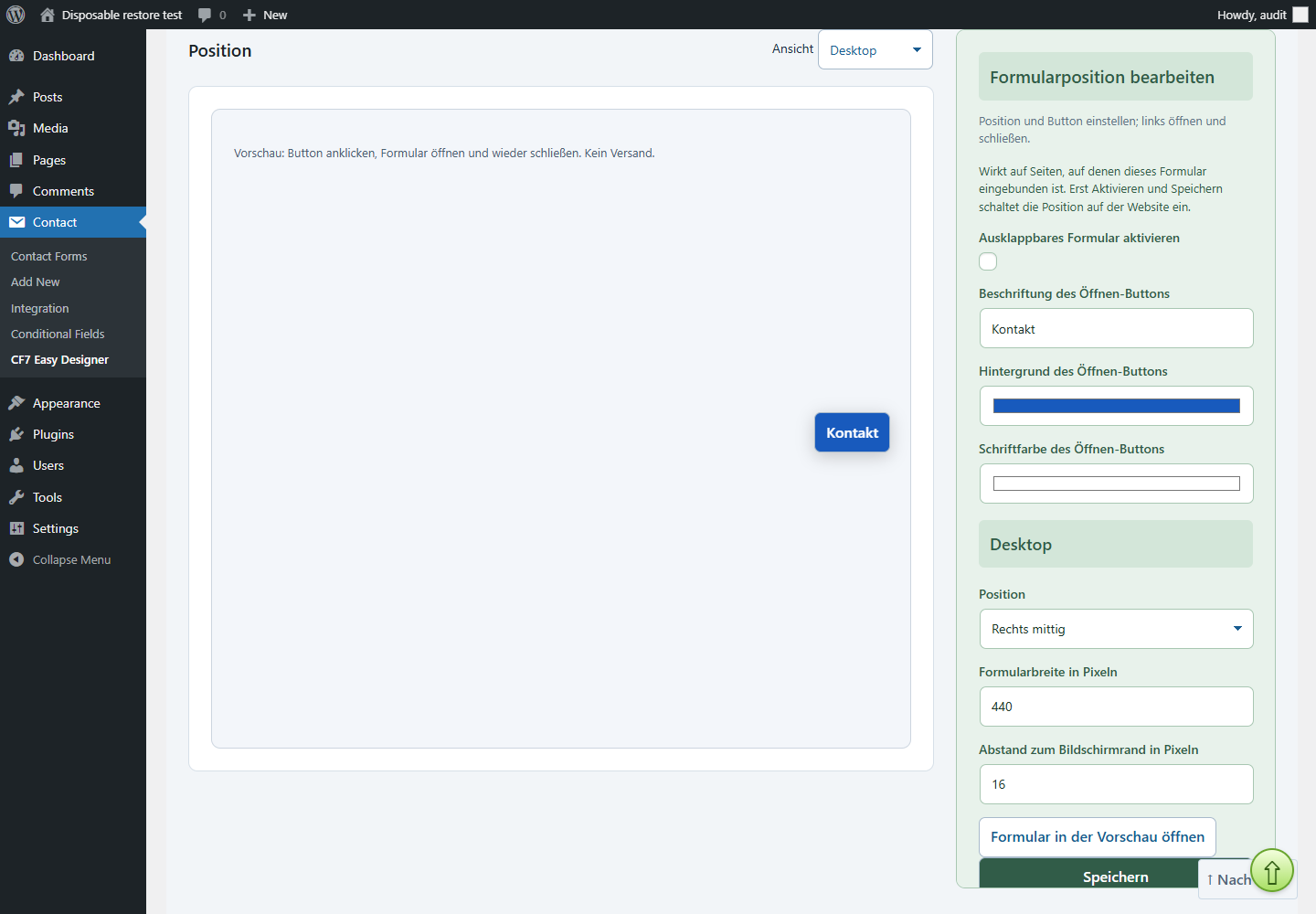
Unter Formularposition bearbeiten aktivieren Sie das ausklappbare Formular. Wählen Sie Buttontext und -farben. Je Geräteansicht stehen acht Positionen bereit: oben links/mittig/rechts, mittig links/rechts und unten links/mittig/rechts. Stellen Sie Breite und Randabstand ein.
Speichern aktiviert die Position auf Seiten, in denen das Formular eingebunden ist. Öffnen und Schließen erhält eingegebene Werte. Zum normalen eingebetteten Formular zurückkehren: Aktivierung ausschalten und speichern.
PRO: IconLock
IconLock ergänzt eine lokale Symbolaufgabe mit anpassbarer Frage und Gestaltung. Die Antwort wird serverseitig geprüft. Verwenden Sie den vorgesehenen Symbolplatzhalter in eigenen Fragen. IconLock ist eine zusätzliche Schutzfunktion, keine Garantie gegen jede Art von Spam.
Speichern, Sicherungen und Rückgängig
Speichern übernimmt den aktuellen Entwurf. Der vorherige Stand wird im vorgesehenen Sicherungsablauf gesichert. Sicherungen wiederherstellen lädt einen früheren Zustand nach den erforderlichen Prüfungen. Rückgängig betrifft Bearbeitungsschritte im aktuellen Entwurf.
Wenn ein anderes Fenster das Formular geändert hat, laden Sie den aktuellen Stand neu. Unbekannte Daten, fehlende Berechtigungen oder inkompatible Erweiterungen können das Speichern oder Wiederherstellen verhindern. Deaktivierung löscht keine Formulare, Gestaltungen oder Sicherungen.
Auf Ihrer Website verwenden
Kopieren Sie oben den Formular-Shortcode und fügen Sie ihn in einen Shortcode-Block Ihrer WordPress-Seite ein. Prüfen Sie das veröffentlichte Formular zusätzlich auf Desktop, Tablet und Smartphone. Die Designer-Vorschau ersetzt keinen echten Versandtest.
Häufige Fragen und Grenzen
Muss ich PRO kaufen, um Felder hinzuzufügen oder E-Mails zu bearbeiten? Nein. FREE bietet diese beschriebenen Funktionen bereits kostenlos. PRO ergänzt die oben genannten erweiterten Funktionen.
Warum fehlt ein Spezialfeld? Es wird nur angeboten, wenn Contact Form 7 und die zugehörige Integration es bereitstellen. Warum wird eine Übertragung teilweise ausgeführt? Nicht jede individuelle oder strukturelle Gestaltung passt zu einem anders aufgebauten Zielformular.
Diese Anleitung beschreibt FREE 0.1.118 und PRO 0.2.145. Sie verspricht keine pauschale Kompatibilität mit allen Themes, Erweiterungen oder Datenbankkonfigurationen.
